
Roller per installation
Roller hanteras per installation (kund) och inte per bolag (juridisk enhet). Alla användare i en koncern administreras alltså i samma fönster, oavsett vilket bolag de tillhör, och du behöver inte välja bolag för att administrera roller. Rollerna kopplas däremot till de bolag de ska ha behörighet i, och rollens egenskaper ställs in i detalj per bolag.
Syftet med roller och hur du skapar en ny roll beskrivs i artikeln Skapa ny roll. Den här artikeln beskriver hur du:
Visa roller
- Gå till Organisation > Roller i den svarta menyn till höger.
- Välj vilka roller som ska visas med alternativknapparna (se tabellen nedan).
- Klicka på Visa.

Du kan välja ett alternativ i varje grupp:
| Grupp | Alternativ | Visar |
|---|---|---|
| Bolag | Visa roller för alla bolag | Roller i samtliga bolag i installationen. |
| Visa roller för valt bolag (förvalt) | Roller som är kopplade till det bolag som är valt i bolagsväljaren (listan överst på sidan). | |
| Typ av roll | Visa alla typer av roller | Både allmänna och personliga roller. |
| Visa allmänna roller (förvalt) | Roller som du skapar och kopplar till flera användare. | |
| Visa personliga roller | Roller som skapas automatiskt för varje användare (se nedan). Alternativet visas bara om parametern UsePersonalRoles är satt till Ja. |
Listan visar rollens Namn, Beskrivning och Typ av roll. Klicka på en kolumnrubrik för att sortera listan i stigande eller fallande ordning. Klicka på en roll för att öppna den.
Allmänna och personliga roller
För varje användare som läggs till i systemet skapas en personlig roll, så att egenskaper kan tilldelas direkt på användaren. Vi rekommenderar dock att behörigheter i möjligaste mån ges via allmänna roller. Då räcker det att byta rollinnehavare vid personalförändringar, i stället för att administrera alla egenskaper på nytt för en efterträdare.
En personlig roll kan inte tas bort. Den raderas automatiskt när användaren tas bort.
OBS! Om personliga roller används styrs av parametern UsePersonalRoles, som du hittar under Systemkonfiguration > Systeminställningar. Om parametern är satt till Nej visas inte alternativet Visa personliga roller på sidan Roller.
Söka efter en roll
Vid stora mängder roller kan det vara smidigare att söka än att lista alla. Sökfälten finns i samma ruta som filtren ovan:
- Skriv hela eller delar av rollens namn i fältet Namn, eller av rollens beskrivning i fältet Beskrivning.
- Klicka på Visa. Sökningen utgår från de alternativ du har valt för bolag och typ av roll.
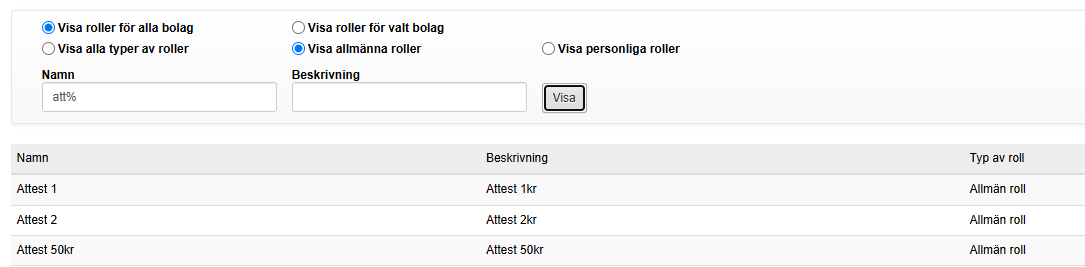
Du kan använda jokertecken (så kallade wildcards), * eller %, var som helst i söktexten. Några exempel:
- Att% visar alla roller som börjar på "Att".
- *attest visar alla roller som slutar på "attest".
- *attest* visar alla roller som innehåller "attest".
Ändra en befintlig roll
- Gå till Organisation > Roller.
- Klicka på Visa (se Visa roller) och sedan på den roll du vill ändra. Samma formulär som när du skapar en ny roll visas, med alla uppgifter för rollen ifyllda. Ändra de uppgifter du vill.
- Om du vill ändra rollens egenskaper i ett bolag, gör du det under rubriken Rollegenskaper på valt bolag.
Behörigheter ställer du in per bolag, på flikarna under rubriken Rollegenskaper på valt bolag. Markera först bolaget på fliken Rollens bolag och gör sedan inställningarna:

Under fliken Faktura:
- Attesträttigheter: Vilka belopp och konteringsvärden rollen får attestera på.
- Rapport- och Sökbehörighet: Om rollen får se rapporter och vilka fakturor rollen kan söka fram.
- Specialattestregler: Vilka specialattestregler rollen får attestera på.
- Konteringsrättigheter: Används om rollen bara ska kunna kontera på vissa värden.
Som egna flikar:
- Administration: Om rollen ska ha rättigheter i administrationsverktyget.
- Övriga behörigheter: Behörigheter för bland annat sekretessfakturor, mallar och bilagor.
- Klicka på Spara.
OBS! Ändringar i en roll gäller direkt för de användare som är kopplade till rollen.
Ta bort en roll
- Gå till Organisation > Roller, klicka på Visa och öppna den roll du vill ta bort.
- Klicka på Ta bort.
- Bekräfta med OK. Rollen tas då bort från systemet.
OBS! Användare som är kopplade till rollen förlorar de rättigheter som rollen gav dem. I övrigt påverkas inte användaren.
Personliga roller kan inte tas bort. De raderas automatiskt när användaren tas bort.