
Artikeln innehåller följande rubriker, klicka på en länk för att hoppa direkt till det avsnittet.
Med roller tilldelar du behörigheter till flera användare samtidigt, i stället för att ställa in behörigheterna på varje enskild användare. Vid personalförändringar behöver du då bara byta innehavare av rollen, och slipper ställa in alla behörigheter på nytt för en efterträdare.
Skapa ny roll
Gå till Organisation > Roller i administrationsverktyget och klicka på knappen  överst på sidan. Formuläret Ny roll visas:
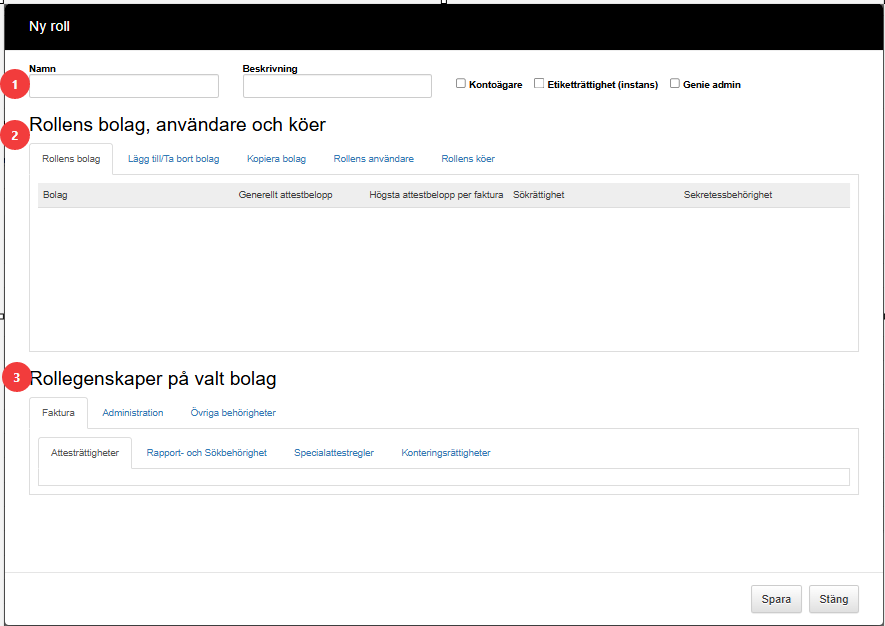
Formuläret består av tre delar, som du fyller i uppifrån och ner:
- Grundläggande information: namn och beskrivning av rollen.
- Rollens bolag, användare och köer: vilka bolag, användare och köer som ska tillhöra rollen.
- Rollegenskaper på valt bolag: vilka behörigheter rollen ska ha i ett visst bolag.
När du har fyllt i uppgifterna sparar du rollen genom att klicka på Spara.
1. Grundläggande information
Både Namn och Beskrivning måste anges. Du kan också välja:
- Kontoägare: Användare i en roll som är markerad som kontoägare får tillgång till känslig information om er installation, till exempel licensen.
- Etiketträttighet (instans): Ger rollen behörighet att göra etiketter tillgängliga i alla bolag när de skapas. Behörighet att skapa etiketter i ett enskilt bolag ställer du in på fliken Övriga behörigheter under respektive bolag.
- Genie admin: Ger rollen behörighet att administrera Genie, läs mer i artikeln Genie Smartflow - Kom igång.
OBS! Alternativet Kontoägare och Genie admin används bara i Nya MediusGo, det vill säga om ni loggar in via app.mediusgo.com.

2. Rollens bolag, användare och köer
I den här delen kopplar du rollen till bolag, användare och köer. Det görs på fem flikar:

Rollens bolag
Fliken Rollens bolag listar de bolag (juridiska enheter) som rollen är kopplad till, tillsammans med rollens generella attestbelopp, högsta attestbelopp per faktura, sökrättighet och sekretessbehörighet i respektive bolag.
Det är också här du markerar det bolag som du vill ställa in behörigheter för i del 3 nedan.
Lägg till/Ta bort bolag
Använd fliken Lägg till/Ta bort bolag för att koppla rollen till bolag.
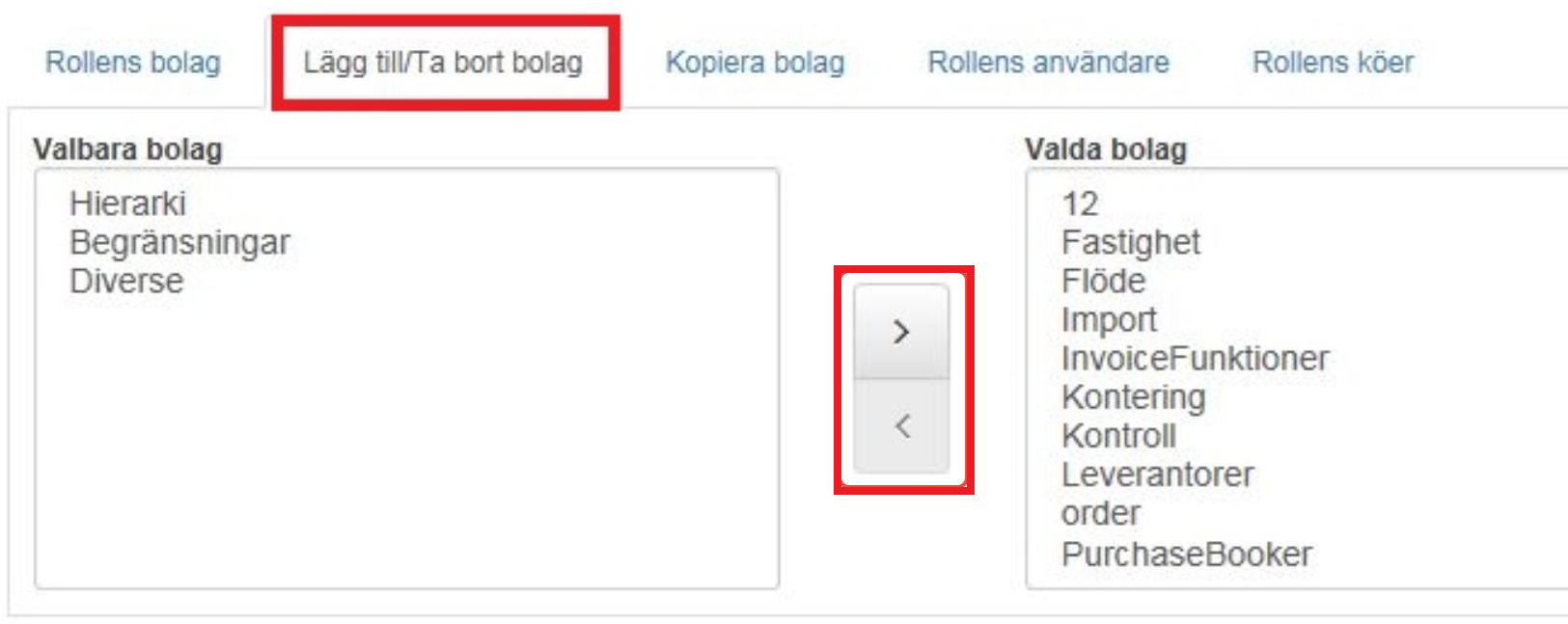
- Lägg till: Markera ett eller flera bolag i listan Valbara bolag och klicka på >.
- Ta bort: Markera ett eller flera bolag i listan Valda bolag och klicka på <.
Kopiera bolag
Om rollen ska finnas i flera bolag och helt eller delvis ha samma behörigheter i dem, kan du kopiera behörigheterna från ett bolag till ett eller flera andra på fliken Kopiera bolag.

I listan Välj bolag att kopiera från visas de bolag som rollen redan tillhör. I listan Välj bolag att kopiera till visas alla bolag i installationen, så du kan kopiera både till ett bolag som rollen redan tillhör och till ett nytt.
- Markera det bolag vars behörigheter ska kopieras i listan Välj bolag att kopiera från.
- Kryssa i vilken information som ska kopieras under Egenskaper. Alternativet Allt kopierar alla egenskaper som rollen har i det valda bolaget. Du kan i stället välja enskilda alternativ.
I gränssnittet visas alternativen utan rubriker. Tabellen nedan visar på vilken flik under Rollegenskaper på valt bolag (se del 3) varje alternativ hör hemma, så att du ser exakt vilka inställningar som kopieras.
Alternativ i Kopiera bolag Hör till fliken Generellt attestbelopp
Högsta attestbelopp per faktura
AttestdimensionerFaktura > Attesträttigheter Sökbehörighet
RapportbehörighetFaktura > Rapport- och Sökbehörighet Specialattestregler Faktura > Specialattestregler Konton Faktura > Konteringsrättigheter Administrationsrättigheter Administration Etiketträttighet
Betalspärra faktura
Ändra kontering
Sekretess
Allmänna mallar
Avtalsrättighet
Starta om arkiverad faktura
Fakturabilagor
Flytta fakturor till utredningÖvriga behörigheter - Markera ett eller flera bolag i listan Välj bolag att kopiera till.
- Klicka på Kopiera.
Rollens användare
Använd fliken Rollens användare för att koppla rollen till en eller flera användare.
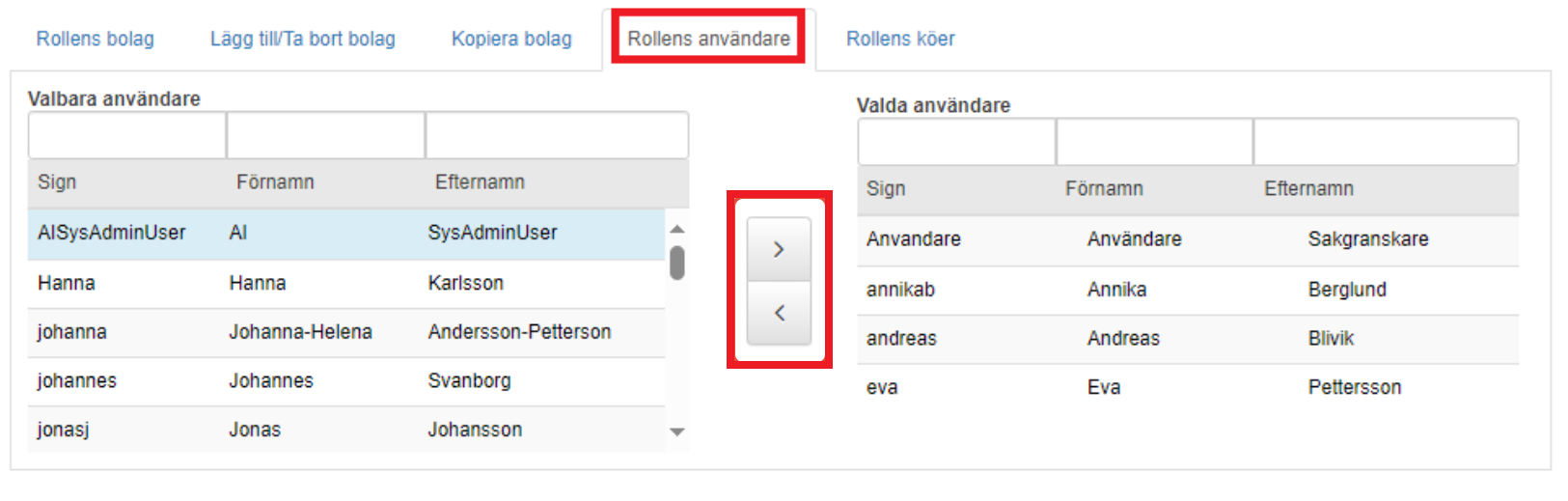
- Lägg till: Markera användare i listan Valbara användare och klicka på >.
- Ta bort: Markera användare i listan Valda användare och klicka på <.
- Sök: Skriv hela eller delar av signatur, förnamn eller efternamn i fälten ovanför listan.
Rollens köer
Använd fliken Rollens köer för att koppla rollen till en eller flera köer.
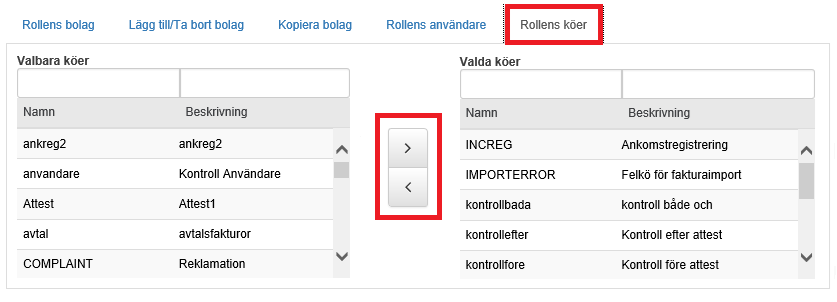
- Lägg till: Markera köer i listan Valbara köer och klicka på >.
- Ta bort: Markera köer i listan Valda köer och klicka på <.
- Sök: Skriv hela eller delar av namn elller beskrivning i fälten ovanför listan.
Köer kan också administreras under Organisation > Köer > Köer.
3. Rollegenskaper på valt bolag
Behörigheter ställer du in per bolag, på flikarna under rubriken Rollegenskaper på valt bolag. Markera först bolaget på fliken Rollens bolag och gör sedan inställningarna:

Under fliken Faktura:
- Attesträttigheter: Vilka belopp och konteringsvärden rollen får attestera på.
- Rapport- och Sökbehörighet: Om rollen får se rapporter och vilka fakturor rollen kan söka fram.
- Specialattestregler: Vilka specialattestregler rollen får attestera på.
- Konteringsrättigheter: Används om rollen bara ska kunna kontera på vissa värden.
Som egna flikar:
- Administration: Om rollen ska ha rättigheter i administrationsverktyget.
- Övriga behörigheter: Behörigheter för bland annat sekretessfakturor, mallar och bilagor.
Spara rollen
När du är klar klickar du på Spara längst ned i formuläret. Klicka på Stäng för att lämna formuläret.