
När du loggar in på din mobila enhet kommer du till din personliga arbetskö. Du kan där se alla fakturor som har status sakgranskning och attest.
 | 1. Könamn Överst visas namnet på den kö du befinner dig i, som vid inloggning är din personliga kö. I kön visas alla fakturor som finns med status Sakgranskning och Attest, har du fakturor med annan status i din kö måste dessa hanteras på datorn. Siffran inom parentes visar hur många fakturor som finns i kön. Klicka på könamnet för att öppna fler köer och ersättare, läs mer om detta nedan. 2. Inställningar Klicka på  för att öppna Inställningar, läs mer om detta nedan. för att öppna Inställningar, läs mer om detta nedan.3. Faktura I rutorna finns information om fakturorna i kön. Om förfallodagen är inom 5 dagar blir datumet rött. Klicka på rutan för att öppna en faktura. För att godkänna fakturan i sin helhet och skicka den vidare till nästa steg eller skicka den till utredning bockar du i kryssrutan. 4. Utredning Vill du skicka de fakturor du bockat för till Utredning klickar du på  . En ny sida öppnas där ett meddelande måste skrivas innan fakturan skickas. . En ny sida öppnas där ett meddelande måste skrivas innan fakturan skickas.5. Godkänn Om du vill godkänna de fakturor du bockat för i sin helhet och skicka dem vidare klickar du på  Fakturor kan godkännas i mobila arbetskön om de är fullt konterade och systemet vet vem som är mottagare. Om en faktura inte kan godkännas här behöver du öppna den, antingen i mobilen eller på en dator för att kunna skicka den. |
Köer och ersättare
 | GruppköerKlicka på namnet överst på sidan och en ny sida öppnas där du kan välja bland de köer för sakgranskning och attest du har tillgång till. Klicka på den kö du vill hantera fakturor i. |
ErsättareVill du se fakturor hos någon du är ersättare för klickar du på Ersättare och en lista visas med antal fakturor hos de användare du är ersättare för. Klicka på ett namn för att gå till den användarens personliga kö. |
|

Inställningar
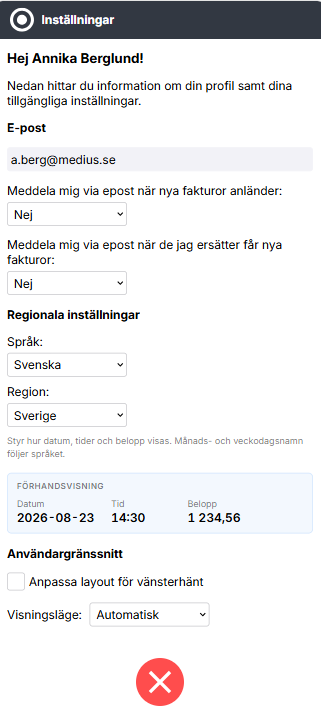 | E-postVälj om du vill ha e-post när du, eller de du är ersättare för, får nya fakturor att handlägga. Regionala inställningarSpråk: Här väljer du vilket språk som du vill använda i applikationen. Välj i droplisten och språket ändras direkt. Region: Här väljer du vilket format du vill ha för datum, tid och belopp. Välj i droplisten och en förhandsvisning på aktuellt format visas. AnvändargränssnittBocka i rutan om du vill flytta kryssrutorna till vänster sida av skärmen istället för höger. Samtidigt kommer även standardknappar att byta plats för att underlätta hantering med vänster hand. Visningsläge: Med hjälp av visningsväljaren kan du växla mellan mobilvy och skrivbordsvy oavsett vilken enhet du använder. Ändringen sker direkt och gäller endast för den aktuella webbläsarsessionen. StängStäng Inställningar genom att klicka på |
