
Klicka på  i fakturafönstret för att öppna Skicka-formuläret.
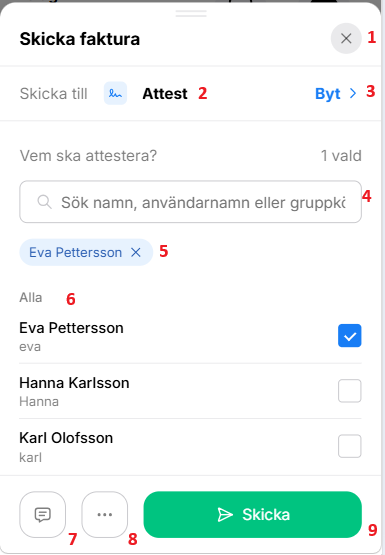 |
|
 visas innebär detta att fakturan endast kan skickas till valt steg.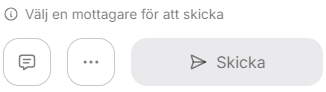
Valbara destinationerNär du klickar på Byt > öppnas en lista med de destinationer som det är möjligt att skicka fakturan till. Under Ogiltiga destinationer visas de steg som det för närvarande inte är möjligt att skicka fakturan till samt en förklaring till varför det inte går. | 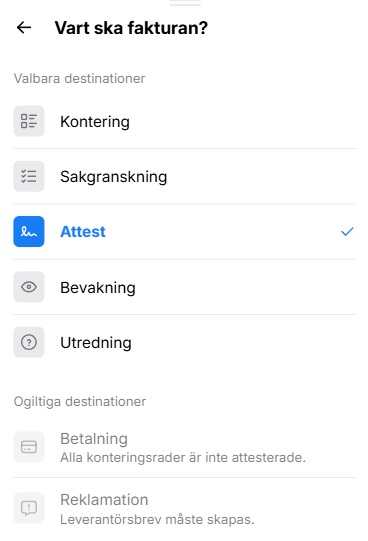 |
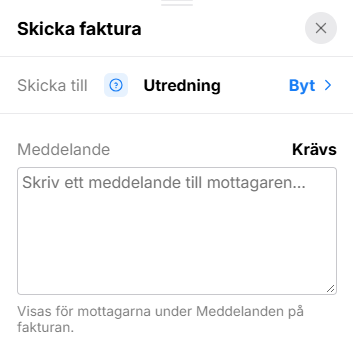
Meddelande Skriv ett meddelande och klicka på Klar. Om ett meddelande redan finns är ikonen blå.  | 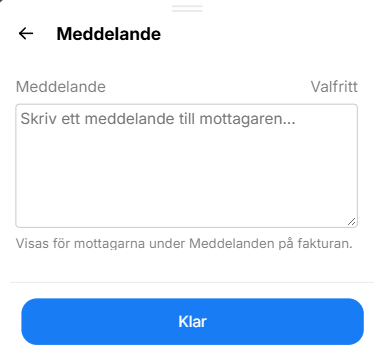 |
| Steg utan mottagarlista: Meddelandefältet visas direkt. | |
Ytterligare åtgärderKlicka på Möjlighet finns att lägga till Kopia-mottagare och Flödesmall genom att klicka på > längst till höger på respektive rad. Om något finns valt i tidigare steg, och inte kan ändras, kommer det att visas med ett hänglås Om ni inväntar en kreditfaktura till denna faktura markerar ni valet Fakturan ska krediteras, fakturan kommer då att gå till kön Invänta kredit när den är färdighanterad. | 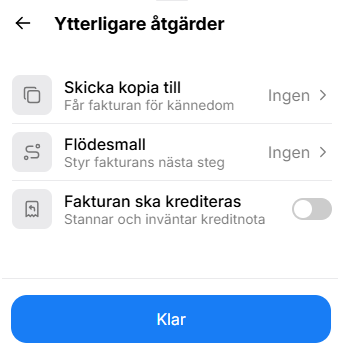 |
 längst ner på formuläret för att göra fler val.